Создание нового проекта
В среде разработки выберите команду Создать в меню Проект. В списке типа проекта выберите "Полигон2 многопользовательский (*.pg2)".
Определите местоположение файла проекта на диске (полный путь к файлу проекта не должен содержать символов кириллицы). Рекомендуется каждый проект размещать в отдельной папке. Имя проекта должно содержать только символы латинского алфавита, цифры и _, начинаться с буквы. Имя проекта также определяет имя базы данных на сервере PostgreSQL.
Затем в открывшемся окне необходимо ввести IP-адрес или имя компьютера и порт, на котором работает сервер PostgreSQL.

Затем имя пользователя и пароль.

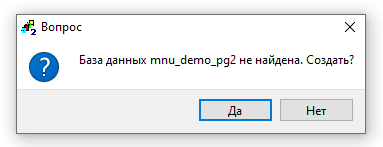
Если база данных с таким именем уже существует, то будет установлено соединение, если нет, то будет предложено ее создать.
Подключение к существующему проекту
Файл проекта .pg2 можно скопировать к другим пользователям и открыть в среде разработки. Для этого выберите команду Открыть в меню Проект. В списке типа проекта выберите "Полигон2 многопользовательский (*.pg2)". Найдите на диске файл .pg2 и нажмите Открыть. Затем введите имя пользователя и пароль.Для корректной работы диагностики и логирования необходимо на каждой клиентской машине использовать разных пользователей для подключения к проекту.
Совместное редактирование проекта
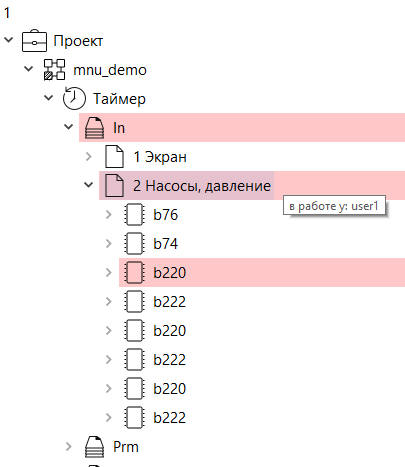
Рекомендуется организовать работу над проектом таким образом, чтобы пользователи редактировали разные Программы. Для этого желательно создать первоначальную структуру проекта состоящую из Мест работы и Программ одним пользователем и затем привлечь к работе остальных.Когда один пользователь вносит изменения в проект, остальные этих изменений не видят пока он не сохранит проект на сервер. При этом остальным пользователям видны узлы проекта, в которых изменения в данный момент происходят, они подсвечиваются красным фоном в представлении Дерево. Для пользователя, который изменения вносит, они обозначаются в Дереве курсивом. При наведении курсора мыши на подсвеченный узел дерева можно увидеть какие именно пользователи его редактируют.

Сохранение и отмена изменений
Среда разработки не сохраняет изменения проекта на сервер автоматически, однако если несохраненные изменения есть, то каждые 5 минут выдается предложение сохранить проект: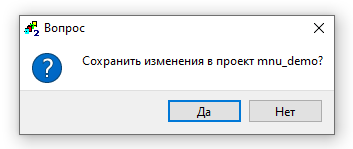
При этом кнопка Сохранить
 в панели инструментов показывает, что есть необходимость сохранить изменения.
Последние 60 действий можно отменить командой Отмена
в панели инструментов показывает, что есть необходимость сохранить изменения.
Последние 60 действий можно отменить командой Отмена  или комбинацией клавиш Ctrl+z пока проект не сохранен на сервер.
При переполнении очереди изменений будет предложено ее очистить или не выполнять последнюю операцию.
После сохранения отмена изменений невозможна и они становятся видны остальным пользователям.
или комбинацией клавиш Ctrl+z пока проект не сохранен на сервер.
При переполнении очереди изменений будет предложено ее очистить или не выполнять последнюю операцию.
После сохранения отмена изменений невозможна и они становятся видны остальным пользователям.
После каждого сохранения проекта на локальной машине также создается копия проекта в виде sql dump для того, чтобы иметь возможность при необходимости восстановить определенную версию проекта. Файл с копией имеет такое же имя как основной проект плюс суффикс, обозначающий версию проекта на момент создания (например, mnu_demo_27.pg2 содержит копию проекта mnu_demo версии 27). Для восстановления копии необходимо открыть соответствующий файл проекта в среде разработки, тогда проект будет развернут на сервер в новую базу данных (например, mnu_demo_27_pg2).
Возможные конфликты при одновременном редактировании
Рекомендуется не редактировать узлы проекта, подсвеченные в дереве красным фоном, т.е. те, в которых в данный момент вносят изменения другие пользователи. Однако строгого запрета нет и некоторые изменения возможны. Например, можно создавать новые программы, страницы и функциональные блоки в одном месте проекта. Конфликты редактирования могут возникнуть, если попытаться изменить свойство объекта, которое было изменено другим пользователем и изменения еще не сохранены. В случае конфликта последняя попытка будет отменена с сообщением о блокировке другим пользователем:
Массовые операции, такие как импорт, генерация из Excel и копирование больших частей проекта рекомендуется проводить в момент минимальной активности остальных пользователей.